Hugo初始化
此文章将带你了解什么是 Hugo,如何安装 Hugo,如何利用 Hugo 创建网站,如何启用 Hugo,如何下载、配置自己喜欢的主题。
第一次使用 Hugo 来搭建自己的博客,没有想到的是过程竟然意外的顺利,只需要 下载->安装->配置->发布 就能搭建出来自己的博客。
在安装和配置 Hugo 之前,先来了解 Hugo 是什么,可以用来做什么吧。
什么是 Hugo?
Hugo 是一款用 Go 语言开发的静态网站生成器,以其快速构建和零依赖而著称。它通过将 Markdown 等格式的内容与模板结合,生成纯静态的 HTML 文件,适用于博客、文档站、作品集等场景。Hugo 结合了速度、灵活性和易用性,是现代静态网站开发的理想选择。
安装 Hugo
在安装 Hugo 之前需要确保你可以正常访问 Github,如果不能访问 Github 我推荐使用这个工具: Steam++,开启工具后点击这里:访问 Github,来测试是否能正常访问 Github。 这里我不会介绍从 Hugo Github 主页中下载、安装和配置 Hugo 的方式,我推荐使用 Scoop 这个工具来安装 Hugo。这里我会配上 Scoop 安装教程。 安装完 Scoop 后,我们只需要在 Windows 终端中输入一行命令:
scoop install hugo
然后等待安装完成就好啦。 安装成功后,在自己的工作目录中打开终端,来新建一个 Hugo 网站。输入这个命令:
# sitename 为网站名(文件夹名),推荐使用英文名如 Blog
hugo new site <sitename>
之后我们在终端输入,下面这行命令,在资源管理器中打开我们新建的网站:
# <sitename> 为你上面创建网站所使用的名称
cd <sitename>
explorer .
在资源管理器中打开后你就能看到 Hugo 新建网站的结构了,点击这里跳转到 Hugo 目录说明。
下载主题
拥有一个好看的主题可以让访客留下一个好的观感和阅读体验,所以我们需要寻找一个自己认可的主题来配置到自己的网站上。点击这里跳转到 Hugo Themes。来寻找自己喜欢的主题。
本文中我将使用 Stack 主题作为演示
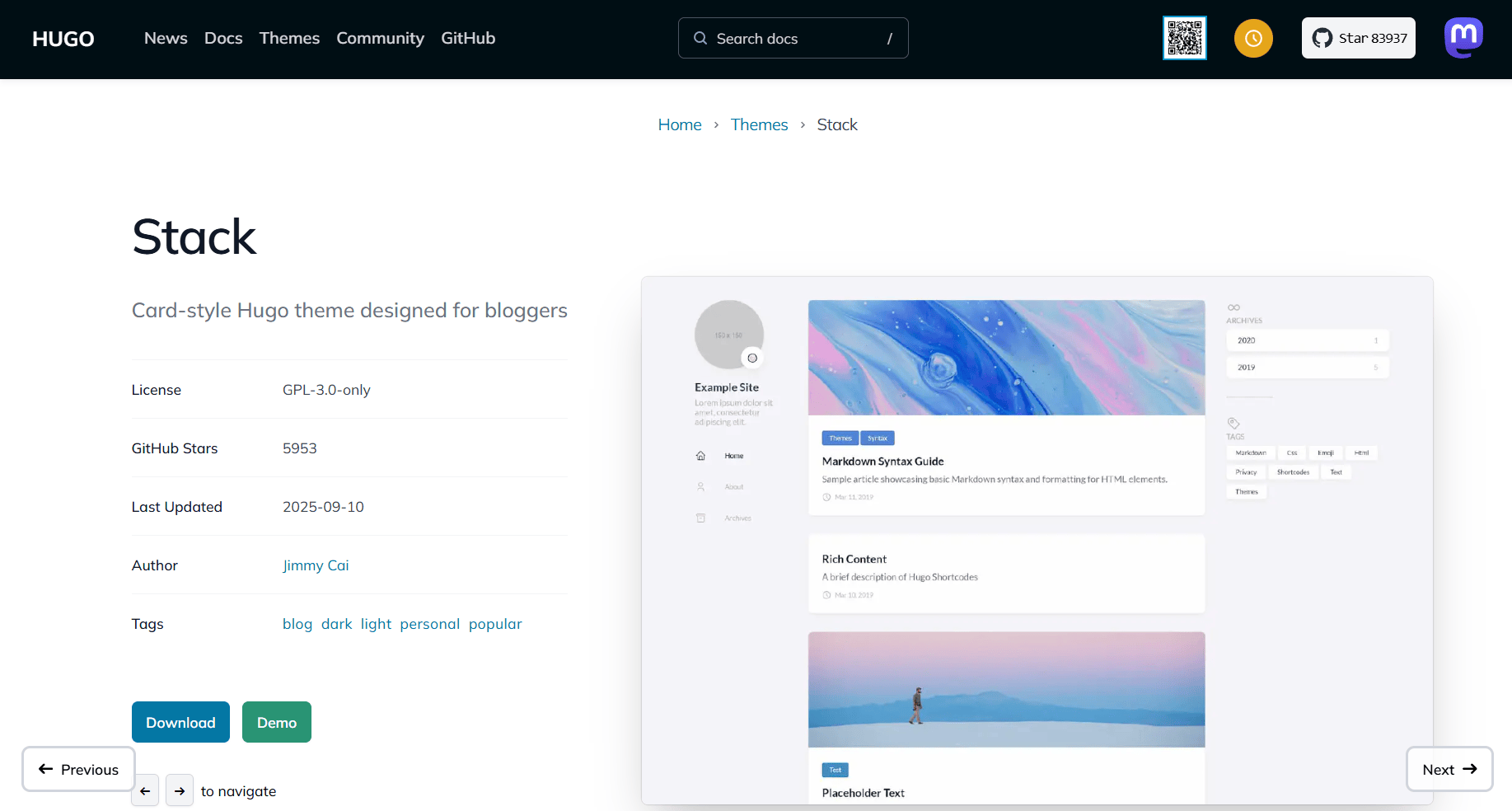 点击 Download 前往 Github 下载主题。
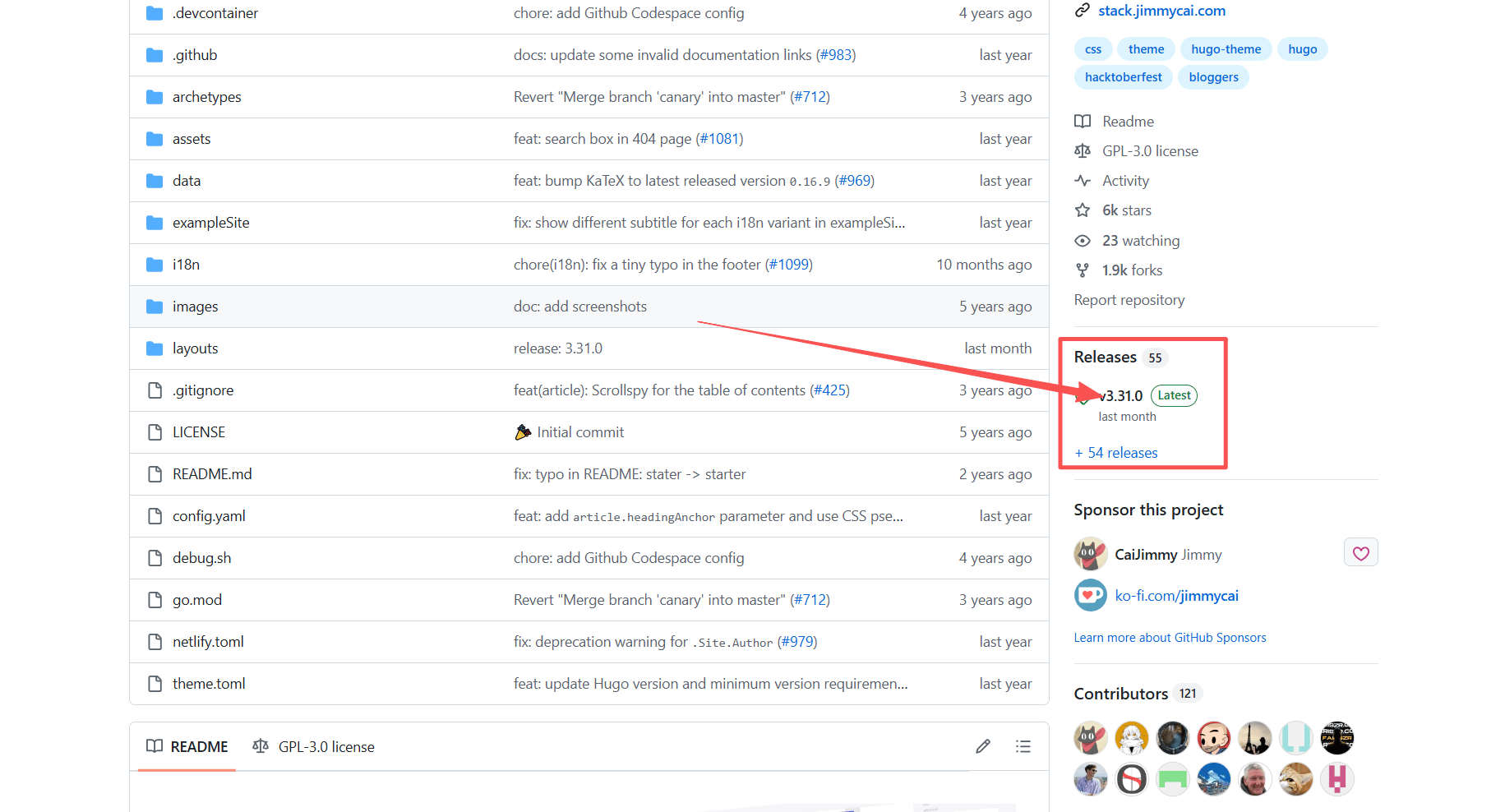
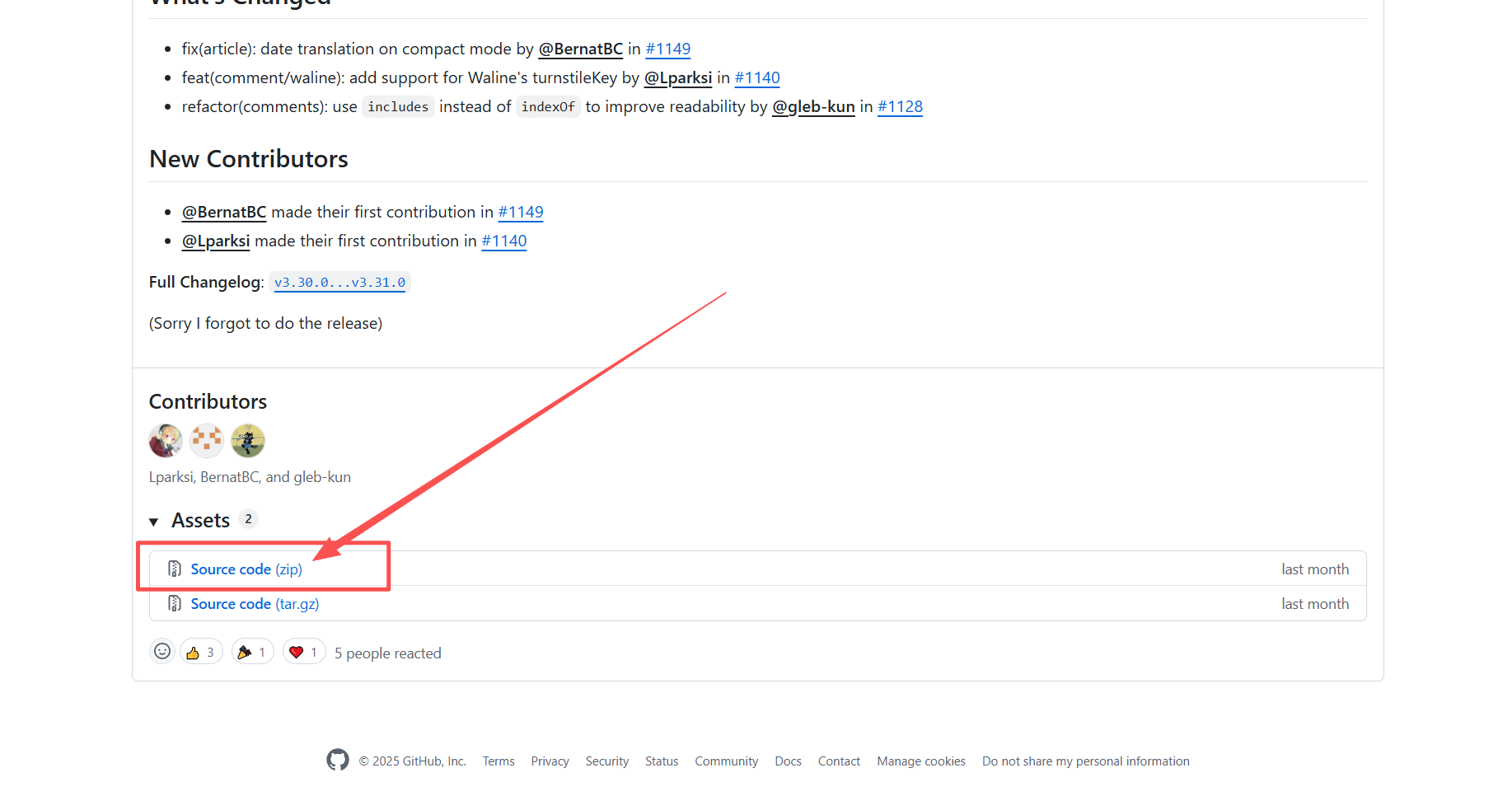 将下载好的主题解压到自己的网站目录下的
 themes 目录 (如果你仔细看过 Hugo 目录说明的话应该知道我在说什么) 下并解压,接着重命名为 home-theme-stack,再删掉压缩包。
进入到刚刚解压的主题目录中,找到 exampleSite 目录并进入,将里面的 hugo.yaml 文件和 content 目录复制到你网站的主目录中去。复制完后你会在主目录中看到有两个 hugo 名称的文件,你需要将 hugo.toml 删除,保留 hugo.yaml 也就是我们刚刚复制过来的配置文件。
不过这个过程中需要注意的是,因为我们国内网络的问题,无法访问 Youtube 网站,所以需要将他的视频引用示例文件夹给删掉。也就是将 content/post/rich-content 目录删除。
接着保存,输入下面的命令,打开浏览器,地址栏输入 http://localhost:1313/ 就能看到你创建的网站啦。
# -D 的作用是显示草稿文章(未发布文章)
hugo server -D
配置主题
主题的配置基本上在 hugo.yaml 中就能完成,比如头像的配置,国际化的配置,个人信息的配置,页面结构的配置等。我们先从最基本的网站信息配置开始。
网站信息的配置
网站信息主要包含以下几项:
- 基本链接(baseurl):这个也就是你网站的域名了,比如我的就是
https://kjsone.com。 - 网站语言代码(languageCode):他默认使用的是
en-us,也就是英文美国,我们中国的语言代码是zh-cn(简体中文)。 - 主题(theme):这个配置不用改(如果你完全按照我之前的步骤来的话)。
- 版权(copyright):一般这里都写你的名字(网名,比如我就是KJSone)。
- 默认文章内容语言(DefaultContentLanguage):一般情况下我们都使用中文,所以这里使用
zh-cn。
图标
网站图标的配置在 params 下的 favicon 中,需要将 ico 文件放在 static 目录下,然后使用 /<filename> 的方式进行引用。我的配置如下:
params:
    favicon: /favicon.ico
页脚
页脚可配置的选项有网站创建年份以及自定义文本,同样在 params 下进行配置
params:
    ...其他配置
    footer:
        since: 2025
        customText: "自定义文本"
页面语言配置
页面语言我仅保留了中文,这样多语言选项组件就会从页面上消失,我的配置如下:
languages:
    zh-cn:
        languageName: 中文
        title: KJSone
        weight: 2
        params:
            sidebar:
                subtitle: 欢迎来到我的博客,希望你能在这里有所收获!
侧边栏配置
侧边栏同样在 params 下,emoji 就是头像右下角的表情,subtitle 就是你名字下面的简介,avatar 是用于设置你的头像。
这里需要重点讲一下的是头像所要存放的位置,应该在主目录下 assets/img 中,如果你直接放在 assets 目录中的话,可以将 src 属性的值改为 /<filename>。
params:
    ...其他配置
    sidebar:
        emoji: 😜
        subtitle: 欢迎来到我的博客,希望你能在这里有所收获!
        avatar:
            enabled: true
            local: true
            src: img/avatar.png
文章配置
文章的配置有,需要说一下的是 boolean 是布尔类型,它的值有 true | false,分别对应“是”|“否”,也就是功能“开启”|“关闭”的意思:
math(boolean):是否支持数学公式,也就是 LaTeX 语法。toc(boolean): 是否开启目录。readingTime(boolean):是否开启阅读时间,它会根据文章字数来估算大概的计算一篇文章阅读所需要的时间。license:版权enabled(boolean):是否开启版权default(string):版权协议,默认是“Licensed under CC BY-NC-SA 4.0”,感兴趣的可以查一下,大概的意思是你写的文章可以被复制、转载,但是不可用于商业用途盈利。
我的配置如下:
params:
    ...其他配置
    article:
        math: true
        toc: true
        readingTime: true
        license:
            enabled: true
            default: Licensed under CC BY-NC-SA 4.0
评论配置
评论配置需要将你的项目发布到 Github 上去,并且仓库的权限需要更改为公开,至于为什么需要发布到 Github 因为我使用的是 utterances,它是一款免费的评论组件,其实它是利用了 Github 的 issue 功能,他会为每一篇文章开启一个独立的 issue。 我的配置如下:
params:
    comments:
        enabled: true
        provider: utterances

        utterances:
            repo: "DaiMu-210/kjsone-blog"
            issueTerm: pathname
            label:
这里需要注意的是,Stack 主题默认使用的是 disqus,我们需要将 provider 属性的值改为 utterances。
utterances 中 repo 中需要填写你的用户名和仓库名。其他属性不用改。Label 的作用就给你的文章的评论(issue)添加一个标签。
Stack 主题发布文章要求
使用Stack发布文章需要注意的是一篇文章就是一个文件夹,并且 Markdown 文件需要命名为 index.md,文章中使用的视频或图片等资源需要放在此文件夹下,引用方式为 /<filename>。
例子,比如我现在需要创建一篇文章叫“MyFirstBlog”,首先我们需要先输入下面这条命令来创建一篇文章:
hugo new content post/MyFirstBlog/index.md
之后我们就可以撰写文章中的内容了。
文章头信息
目前我已知的可设置的头信息如下:
---
title:
description:
date:
image:
math:
license:
hidden:
comments:
draft:
tags:
keywords:
readingTime:
---
- title: 文章标题
- description:文章摘要
- date:创建时间(这个是自动生成的,不需要我们改)
- image: 文章的头图,如果头图与文章同目录直接点击文章名即可,比如我的这篇文章是这样的:
image: hugo_logo.png - math:是否开启数学公式
- license:版权协议,不写的话它会使用配置文件中默认的那个,上面有提到过忘了就翻上去看看。
- hidden(boolean):文章是否隐藏
- comments(boolean):是否开启评论
- draft(boolean):是否为草稿,如果开启为 True 的话发布情况下是看不到这篇文章的。
- tags(string):文章的标签,比如我的这篇文章是这样的:
tags: ["杂记"] - keywords(string):文章的关键词,有助于SEO,说人话就是有助于搜索。
- readingTime(boolean):是否开启预计阅读时长。
一般情况下并不会使用所有属性,主要使用的有title、description、date、draft。
结束语
这是我的第一篇文章,说实话,我从来没有做笔记的习惯,这篇文章我写了大概四个小时,虽然内容不是很多,但如果能帮助到正在阅读这篇文章的朋友我会很开心。需要帮助的朋友如果还遇到了其他的困难可以在下面发表评论,遇到问题我们一起解决,在编程和学习的这条路上你从来都不是自己一个人。 最后感谢大家阅读我的文章。